node.js は JavaScript 実行環境と捉えた方がいい。
だから、(ブラウザではなく)コマンドラインから JavaScript コードを走らせるコマンドは
node XXX.jsになる。
npm は、Node Package Manager の略。
何かのパッケージをインストールするときは、グルーバルなのかローカルなのか意識しよう。
グローバルの場合(あるユーザーの node 環境すべてで使える)は、-g (–global) オプションを忘れずに。

ウマ娘関連のネタが多いでしょうか
node.js は JavaScript 実行環境と捉えた方がいい。
だから、(ブラウザではなく)コマンドラインから JavaScript コードを走らせるコマンドは
node XXX.jsになる。
npm は、Node Package Manager の略。
何かのパッケージをインストールするときは、グルーバルなのかローカルなのか意識しよう。
グローバルの場合(あるユーザーの node 環境すべてで使える)は、-g (–global) オプションを忘れずに。
このところ JavaScript で C/C++ を使う方法を調べている。
いくつか方法があるようなのだが、それなりに感動したのは WebAssembly 。
C/C++ ソースから、なんらかの仕方で(ブラウザが扱える)wasm ファイルを生成し、それをブラウザ環境で動作させる、ということらしい。
こう書くとなんやら難しそうに見えるかもしれないが、導入自体はかなり簡単。
MDN のページあたりを参照。
C → wasm 変換はツールがいくつかあるらしいのだが、ワイは emscripten を使った。
emscripten 導入も MacOS なら homebrew を使って
brew install emscriptenで完了。
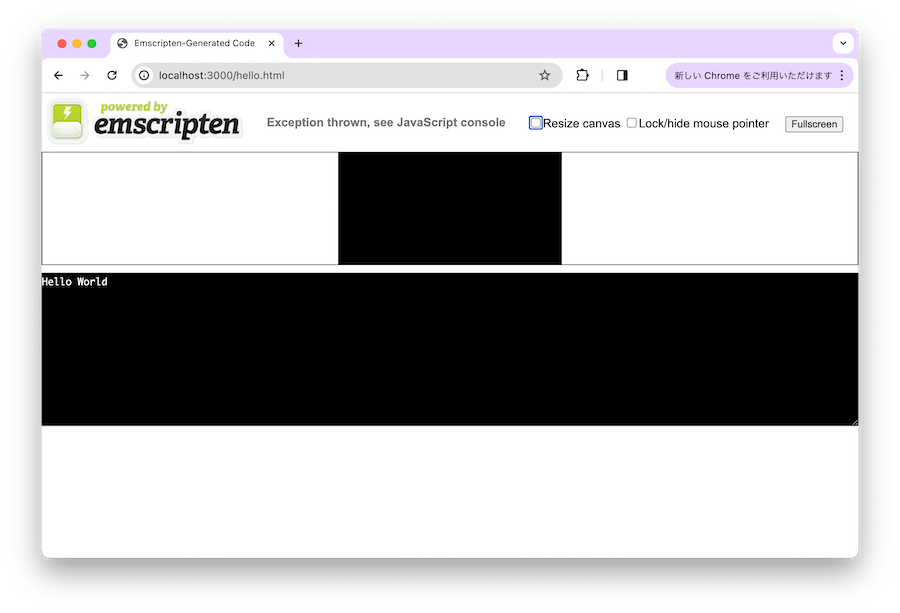
適当なウェブサーバーに生成された hello.html を配置すると以下のようなページが現れる。
ちゃんとハロワしてますね。
もうちょっと習得を進めたい場合は、この記事あたり参照。
なんでもいいから入門記事で手を動かす。
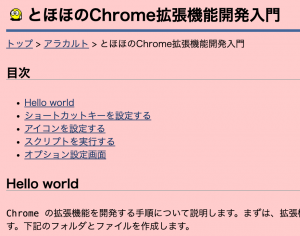
参考:とほほさんの記事。
最初は popup を出す機能拡張。
menifest.json となんらかの素材があれば Chrome 拡張はできる。
なお、背景色を変えるサンプルは実際に動かすとこうなる。
Chrome 拡張を知らない人からしたら、「へぇー」だろう。
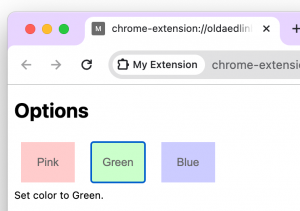
最後で作成する設定云々がわかりにくいが、要は以下のような背景色「設定」画面を作成するということ。
(ネット上に良い記事があったら追記します)
もうあまり使うことはないかもしれないが、Java のアプリケーションサーバ WildFly の運用のための覚え書き。
レガシーなプロジェクトで、JavaEE ウェブアプリと JakartaEE ウェブアプリが混在するような場合、少なくとも2台のWildFly が必要になる。27 以降の WildFly と 27 より前のバージョンがそれぞれ少なくとも一つは必要。
結論から言うとできる。
ただ、ポートがかち合わないように設定ファイルを変える。
ワイの場合は、各ポート番号に 10000 を足す。
standalone-full.xml
<socket-binding-group name="standard-sockets" default-interface="public" port-offset="${jboss.socket.binding.port-offset:0}">
        <socket-binding name="ajp" port="${jboss.ajp.port:18009}"/>
        <socket-binding name="http" port="${jboss.http.port:18080}"/>
        <socket-binding name="https" port="${jboss.https.port:18443}"/>
        <socket-binding name="iiop" interface="unsecure" port="13528"/>
        <socket-binding name="iiop-ssl" interface="unsecure" port="13529"/>
        <socket-binding name="management-http" interface="management" port="${jboss.management.http.port:19990}"/>
        <socket-binding name="management-https" interface="management" port="${jboss.management.https.port:19993}"/>
        <socket-binding name="txn-recovery-environment" port="14712"/>
        <socket-binding name="txn-status-manager" port="14713"/>
        <outbound-socket-binding name="mail-smtp">
           <remote-destination host="${jboss.mail.server.host:localhost}" port="${jboss.mail.server.port:10025}"/>
        </outbound-socket-binding>
        <outbound-socket-binding name="messaging-activemq">
            <remote-destination host="${jboss.messaging.connector.host:localhost}" port="${jboss.messaging.connector.port:51616}"/>
        </outbound-socket-binding>
    </socket-binding-group>
ただし、このやり方だと activemq は 71616 となり
A maximum value of 65535 is requiredと WildFly に怒られるので、10000 を引く。
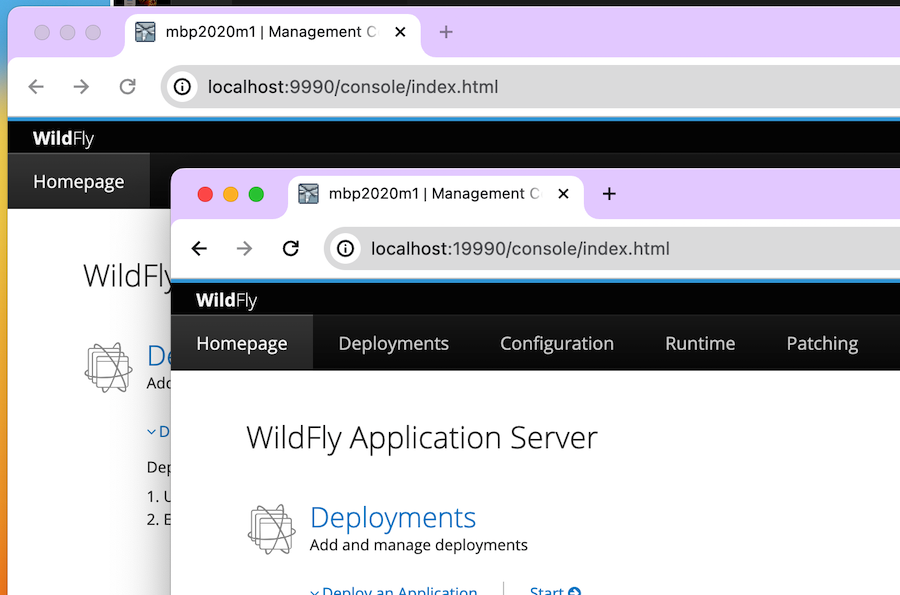
こうしておくと以下のように管理画面も同時に表示できる。
めでたしめでたし。
JBOSS_HOME の docs 以下のフォルダに各種サンプルファイルがあるので、これをうまく活用する。
Ubuntu の場合は、以下のようにそのまま使える。
sudo mkdir /etc/wildfly
sudo cp /opt/wildfly/docs/contrib/scripts/systemd/wildfly.conf /etc/wildfly
sudo cp /opt/wildfly/docs/contrib/scripts/systemd/wildfly.service /etc/systemd/system/wildfly.service
sudo cp /opt/wildfly/docs/contrib/scripts/systemd/launch.sh /opt/wildfly/bin/launch.sh
この作業が終わった後、初回起動は
sudo systemctl enable --now wildflyというコマンドで。
なお、サービスが走っている場合のデプロイは jboss-cli.sh を走らせ、そこから
deploy PathTo/hoge.warで投入できる。
Java の慣習でしょうか & を付ける。
standalone.sh -c stanalone-full.xml &Ctrl+C でメッセージを終了させてもプロセスは終わってない模様。
バックグランドで走らせた状態では Ctrl+C では停止できないので以下のコマンドを使う。
jboss-cli.sh --connect command=shutdown
(適宜修正予定)

Ubuntu をアップデートする。
クリーンインストールではなく、既存 Ubuntu マシンの OS のアップグレードの話。
この記事を参考にした。
ところで apt と apt-get の違いの説明がわかりやすい。
パイプなどを使わないのであれば apt 使っとけ!ってことらしいです。
基本的には
sudo do-release-upgradeというコマンドでいいらしいのだが、放置していた場合は apt update -> apt upgrade が必要ということらしいです。
ところで wordpress を使っていると場合によっては、mariaDB の apt で引っ張ってくる dev のサイト URL が古いままになっているする場合があるようだ。
/etc/apt/sources.list.d/maridb.list もしくは /etc/apt/sources/list あたりをチェックしましょう。
おそらくインストール時に参考にした初心者向けの記事の情報が古くなっているんでしょう。
現在(2024/3)だと、MariaDB 公式のこちらのページの以下のURLが正しいようです。
deb [arch=amd64,arm64,ppc64el] http://sfo1.mirrors.digitalocean.com/mariadb/repo/10.X/ubuntu bionic mainさくらインターネットのケースがこちらに記載されています。
よく
・SSH ではなくコントロールパネル→コンソールを使え
と言われている。
アップグレード途上で ssh 接続できなくなる可能性があるため、そうしているようなのだが、mac だと VNC との相性が悪く、一回でアップグレードが通るとは思えない。
だから、ある程度の作業(最後の再起動までは悪さするとは思えない)は ローカル Mac マシンの ssh でやった方がいいでしょう。
なんなら、最後の再起動も ssh 接続で行っても問題ないと思う(以下でやった時は、何も問題起こらなかった)
18 でしばらく放置していたため時間はかかったが、これはできた。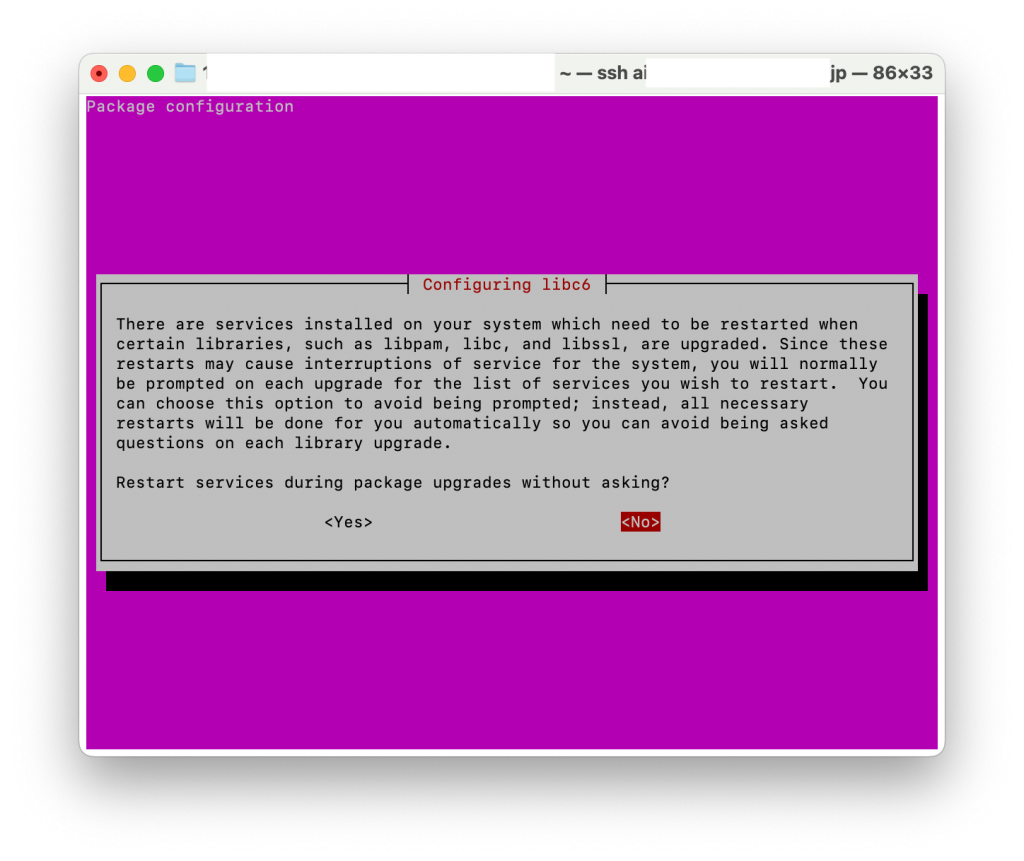 途中で上のような表示が出るが、適当に答える。
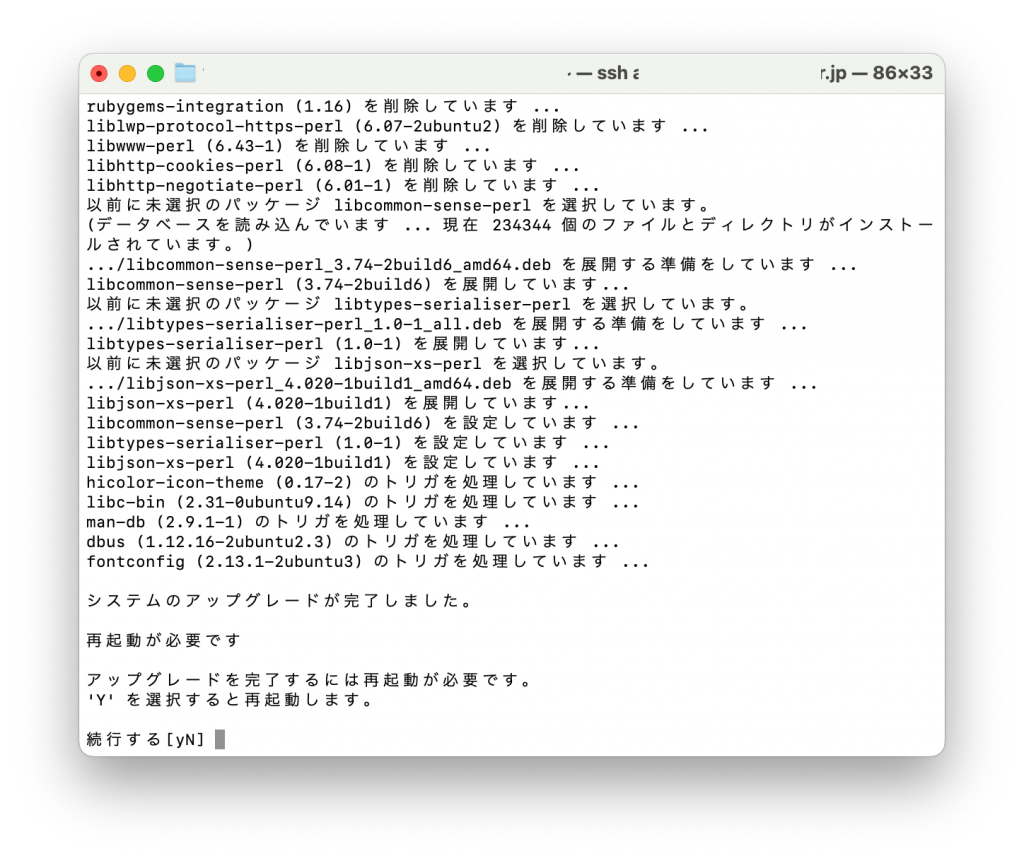
最終的に以下のように表示され、指示に従って再起動すれば完了です。
お疲れ様でした。
apt update, apt upgrade は問題なくできたのだが、なぜか do-release-upgrade の最終局面で中断されてしまう。
「アップグレード作業を見積もれません 」というメッセージが表示されて巻き戻ってしまう。
なんでだ?
ログを眺める。
2024-03-09 13:15:45,131 DEBUG The package 'postgresql-plperl-10' is marked for removal but it's in the removal deny list
2024-03-09 13:15:45,134 ERROR Dist-upgrade failed: 'The package 'postgresql-plperl-10' is marked for removal but it is in the removal deny list.'
そもそも postgresql 関係はインストールした記憶はないんだが?
sudo apt-get remove postgresql-* で、根こそぎ削除。
これで、先に進んだ。
最終的に再起動。
$ cat /etc/os-release
PRETTY_NAME="Ubuntu 22.04.4 LTS"
NAME="Ubuntu"
VERSION_ID="22.04"
VERSION="22.04.4 LTS (Jammy Jellyfish)"
VERSION_CODENAME=jammy
ID=ubuntu
ID_LIKE=debian
HOME_URL="https://www.ubuntu.com/"
SUPPORT_URL="https://help.ubuntu.com/"
BUG_REPORT_URL="https://bugs.launchpad.net/ubuntu/"
PRIVACY_POLICY_URL="https://www.ubuntu.com/legal/terms-and-policies/privacy-policy"
UBUNTU_CODENAME=jammy
無事、アップグレードできましたとさ。
(適宜情報追加)